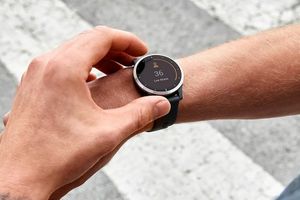
Якщо ваш годинник Garmin раптово втратив з’єднання зі смартфоном, зник із Garmin Connect або відмовляється синхронізуватися після нещодавнього оновлення застосунку на iPhone – вам не здалося. Масова проблема в Garmin Connect показує годинники від’єднаними, навіть якщо Bluetooth може й надалі показувати їх як приєднані.
Рішення – повністю скинути Bluetooth-сполучення (pairing) і виконати повторне сполучення. Покрокова інструкція – нижче.

(Попередження на сайті Garmin, де компанія визнає проблему.)
Проблема стосується саме користувачів iPhone і була зафіксована на багатьох моделях годинників Garmin. У більшості випадків із самим годинником усе гаразд; збій спричинений «поламаним» станом сполучення всередині застосунку Garmin Connect.
Що насправді відбувається?
Після оновлення Garmin Connect в iOS багато користувачів бачать, що застосунок «втрачає» раніше приєднані пристрої. У результаті виникає заплутаний і дуже неприємний стан, коли:
- годинник не відображається в Garmin Connect;
- застосунок поводиться так, ніби жоден пристрій не приєднано;
- у налаштуваннях Bluetooth годинник може залишатися в списку, але синхронізація не працює;
- Garmin Connect безкінечно «шукає» або «синхронізує»;
- користувачі Android здебільшого не постраждали.
Простими словами: оновлення змусило Garmin Connect і iOS «не погоджуватися» між собою, чи приєднаний ваш годинник. Коли так стається, синхронізація зазвичай не відновлюється сама по собі.
Перш ніж виправляти: оновіть Garmin Connect
Перш ніж щось із цим робити - переконайтеся, що у вас встановлена найсвіжіша версія Garmin Connect з App Store. У деяких користувачів пристрій знову підключається лише після оновлення.
Якщо годинник усе ще "зниклий" або не спарований – продовжуйте так, як подано нижче.
ЯК ВИПРАВИТИ: повторно приєднайте годинник Garmin (офіційне рішення)
Це найнадійніший спосіб відновити підключення годинника Garmin, який розпарувався з Garmin Connect на iPhone.
Крок 1: Видаліть годинник із Bluetooth на iPhone
- Відкрийте Налаштування на iPhone.
- Натисніть Bluetooth.
- Знайдіть ваш пристрій Garmin і натисніть значок ⓘ.
- Виберіть Забути цей пристрій (Forget This Device).
- Вимкніть Bluetooth, а потім увімкніть знову.
- Повністю вимкніть iPhone (Power Off).
- Вимкніть годинник Garmin.
- Увімкніть обидва пристрої знову.
Важливо: перш ніж рухатися далі, переконайтеся, що годинник більше не відображається у списку Bluetooth-пристроїв.
Крок 2: Переведіть годинник Garmin у режим з’єднання
- Відкрийте Меню годинника.
- Перейдіть у Налаштування.
- Оберіть Підключення (Connectivity).
- Оберіть Телефон або Bluetooth.
- Натисніть Спарити телефон / Спарити мобільний пристрій (Pair Phone / Pair Mobile Device).
Крок 3: Додайте годинник заново в Garmin Connect
- Відкрийте Garmin Connect.
- Натисніть More («Ще», у правому нижньому куті).
- Оберіть Garmin Devices («Пристрої Garmin»).
- Натисніть Add Device («Додати пристрій»).
- Оберіть Find Nearby Accessories («Знайти аксесуари поруч»).
- Підтвердьте 6-значний код, показаний на годиннику.
- Завершіть налаштування за підказками на екрані.
Після цього Garmin Connect має показати зелену крапку, що означає: годинник знову коректно підключений.
Два моменти, які варто врахувати
- Garmin Pay: видалення пристрою може очистити «гаманець», і вам доведеться додати картки повторно.
- Велокомп’ютери Edge: може знадобитися також виконати Forget Phone («Забути телефон») безпосередньо на Edge перед повторним сполученням.
Якщо все одно не працює
Якщо стандартне повторне спарювання не допомогло, наступний крок – повністю «чистий старт»:
- Видаліть усі застосунки Garmin з iPhone.
- Перезавантажте телефон.
- Перезавантажте ваш пристрій Garmin.
- Встановіть заново лише Garmin Connect.
- Повторіть процес сполучення з інструкції вище.
Підсумок
Це не поломка «заліза» і майже напевно з вашим годинником усе гаразд. Причина – зламаний стан сполучення, який з’явився після оновлення Garmin Connect на iOS. Повне скидання Bluetooth змушує iOS і Garmin Connect заново «побудувати» з’єднання – саме тому цей спосіб спрацьовує, коли інші не допомагають.
Джерело - garminrumors.com